Оглавление
Административная панель сайта (админка) – это закрытый для посетителей раздел, предназначенный для управления контентом и настройками ресурса. Через нее владелец или контент-менеджер добавляет статьи, загружает изображения, редактирует товары, отслеживает заявки и меняет структурные элементы сайта.
Чтобы войти в админку, нужно сначала определить CMS, на которой сделан ваш онлайн-ресурс. CMS (система управления контентом) – это удобная программа, которая позволяет наполнять сайт текстами и картинками и менять его дизайн без знания кода. Если вы не можете определить систему управления, воспользуйтесь нашей статьей.
Общие правила входа в административную панель
Несмотря на то, что каждая система управления выглядит по-своему, логика входа в них одинакова. Это всегда авторизация – процесс, где вы подтверждаете, что вы – владелец, а не случайный прохожий.
Чтобы получить доступ, вам понадобятся три вещи:
- Адрес страницы входа (у всех CMS он разный).
- Логин (имя пользователя).
- Пароль.
Обычно вход происходит так: вы открываете браузер, вводите специальный адрес, после чего перед вами появляется форма, куда нужно вводить свои данные. Всё как в почте или социальных сетях. Давайте разберем, какие адреса нужно прописывать для разных движков.
Как зайти в админку сайта на популярных CMS
Здесь мы собрали конкретные инструкции для самых распространенных систем. Выберите ту, на которой работает ваш сайт.
Вход в админку WordPress
WordPress – самая популярная CMS в мире. Попасть в её панель очень просто.
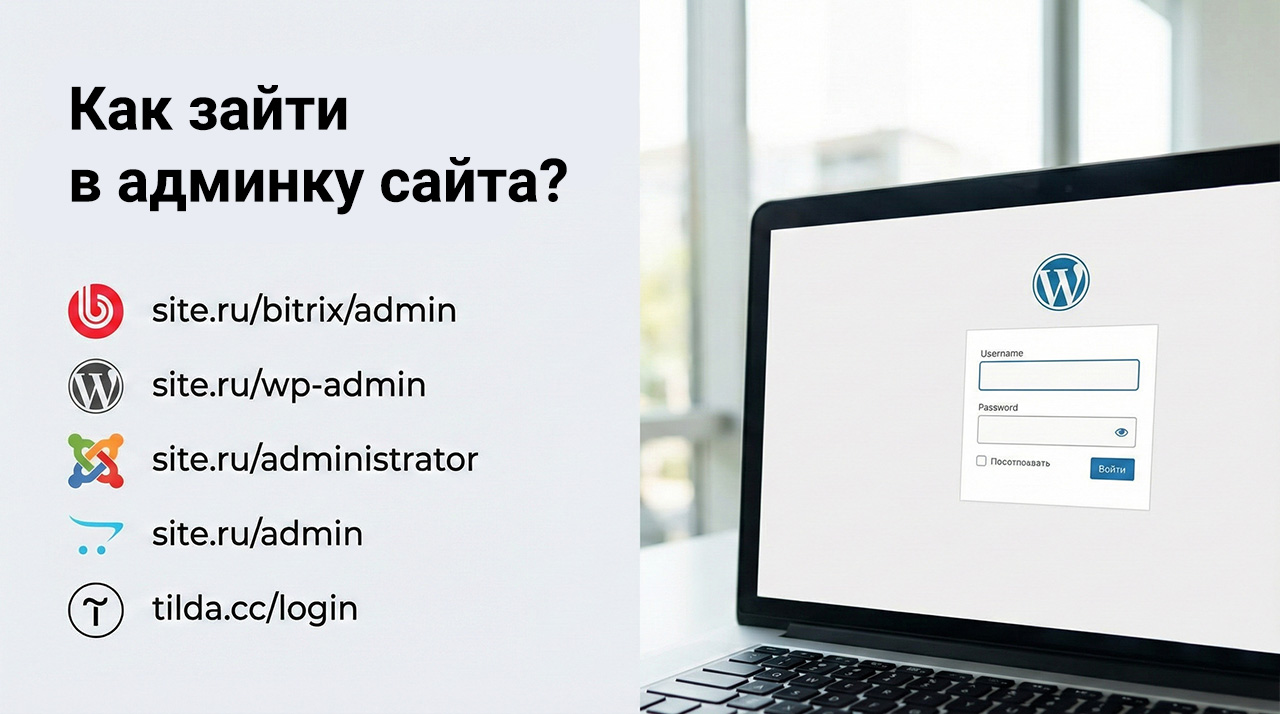
- Стандартный адрес: Чтобы открыть админку wordpress, нужно просто добавить к адресу вашего сайта /wp-admin.
Пример: Если ваш сайт находится по адресу vash-sait.ru, то для входа наберите в браузере vash-sait.ru/wp-admin.
- Альтернативный адрес: Иногда работает адрес /wp-login.php (vash-sait.ru/wp-login.php).
- Процесс входа: После перехода по ссылке вы увидите стандартную форму. Вводите свой логин и пароль. Если данные верны – вы внутри.
Вход в админку 1С-Битрикс
Битрикс часто выбирают для крупных проектов и интернет-магазинов. Чтобы зайти в админку битрикс, используйте другой путь.
- Стандартный адрес: К доменному имени сайта нужно добавить /bitrix/admin.
- Пример: vash-sait.ru/bitrix/admin
- Особенность: Страница входа в Битриксе может выглядеть как стандартная форма или быть стилизована под дизайн вашего сайта. Иногда система запрашивает не только логин и пароль, но и код проверки безопасности (капчу).
Вход в админку Joomla
Joomla – еще одна популярная система, хотя и уступающая по популярности WordPress. Как войти в админку Joomla? Это тоже несложно.
- Стандартный адрес: Добавьте к адресу сайта /administrator.
- Пример: vash-sait.ru/administrator
- Процесс входа: Вы попадете на стилизованную страницу с полями для ввода логина и пароля. После входа открывается строгая и функциональная панель управления.
Вход в админку OpenCart
OpenCart – специализированное решение для интернет-магазинов. Здесь панель тоже имеет свой стандартный адрес.
- Стандартный адрес: К адресу сайта добавляется /admin.
- Пример: vash-sait.ru/admin
- Процесс входа: Интерфейс лаконичный и понятный. Вводите свои данные и попадаете в мир управления товарами, заказами и клиентами.
Вход в админку MODX
MODX выбирают разработчики, которым нужна гибкость. У этой системы свой путь входа.
- Стандартный адрес: К адресу сайта нужно добавить /manager.
- Пример: vash-sait.ru/manager
- Важно: Если при переходе по этому адресу вы видите ошибку 404 или просто главную страницу, значит, админ-папку переименовали в целях безопасности. В этом случае точный адрес нужно уточнять у разработчика или искать в файлах на хостинге (обычно в файле /core/config/config.inc.php).
Вход на Tilda
Тильда – это конструктор, а не классическая CMS, поэтому логика входа здесь немного другая.
- Способ входа: Вам не нужно ничего дописывать к адресу вашего сайта. Вход в админку тильда осуществляется через главный сайт платформы.
- Адрес: Перейдите на https://tilda.ru/ru/ и нажмите кнопку «Войти» в правом верхнем углу. Или сразу перейдите по адресу https://tilda.ru/login/.
- Процесс входа: Вы вводите свой email и пароль, которые указывали при регистрации. После этого вы попадаете в личный кабинет, где видите список всех своих сайтов и можете выбрать тот, который хотите редактировать.
Что делать, если не получается войти в админку?
Ситуация: вы точно знаете, как зайти в админ панель сайта, но она вас не пускает. Это распространенная проблема, и у неё есть несколько типичных причин.
Ошибка в логине или пароле
Самая частая причина. Возможно, вы просто ошиблись при вводе.
- Решение: Проверьте, не нажата ли клавиша Caps Lock. Убедитесь, что выбран правильный язык ввода. Попробуйте ввести пароль в «Блокноте», чтобы увидеть, какие символы получаются на самом деле.
Проблемы с кэшем браузера
Иногда браузер сохраняет (кэширует) старую версию страницы входа, и она «залипает».
- Решение: Очистите кэш браузера. Обычно это можно сделать сочетанием клавиш Ctrl+Shift+Del. После очистки перезапустите браузер и попробуйте снова.
Доступ запрещен (403 ошибка)
Если после ввода данных вы видите ошибку 403, это значит, что доступ к панели управления закрыт, например, для всех IP-адресов, кроме одного (вашего старого офисного).
- Решение: Если у вас сменился IP, нужно попросить разработчика добавить его в белый список, либо (если есть доступ к хостингу) проверить файл .htaccess в корне сайта и удалить оттуда строки с ограничениями по IP.
Проблема после смены хостинга
При переносе сайта могут возникнуть конфликты в базе данных или файлах конфигурации.
- Решение: Эта ситуация требует вмешательства специалиста или техподдержки хостинга. Самостоятельно можно попробовать проверить правильность данных для подключения к базе в конфигурационных файлах.
Как восстановить доступ, если вы забыли пароль
Забыть пароль – дело живое. Не паникуйте, процедура восстановления предусмотрена в любой современной системе. Рассмотрим два основных способа.
Восстановление через встроенную форму
Это самый простой и быстрый способ. Практически на всех страницах входа есть ссылка «Забыли пароль?» или «Восстановить доступ».
- Как это работает на WordPress:
- Перейдите на страницу входа (/wp-admin).
- Нажмите на ссылку «Забыли пароль?».
- Введите свой логин или email, указанный при регистрации.
- На этот email придет письмо со специальной ссылкой.
- Перейдите по ссылке – она приведет вас на страницу, где вы сможете придумать новый пароль.
- Как это работает на других CMS: На Битрикс, Joomla, OpenCart процесс аналогичен – вы указываете свой email и следуете инструкциям из письма.
Восстановление через хостинг или базу данных
Этот способ сложнее и нужен, если вы не имеете доступа к email, к которому привязан аккаунт, или встроенная функция восстановления не работает.
- Через phpMyAdmin: Зайдите в панель управления вашего хостинга. Найдите раздел База данных (обычно это phpMyAdmin). В базе найдите таблицу с пользователями (в WordPress это wp_users). Там вы увидите свой логин и зашифрованный пароль. Вы можете сменить пароль, выбрав функцию хеширования (например, MD5) и вписав новый пароль в открытом виде – система сама его зашифрует.
- Через FTP: Если у вас есть доступ по FTP, вы можете скачать файлы сайта. В некоторых CMS (например, в старых версиях Joomla) можно найти файл с настройками подключения к базе, но напрямую поменять пароль через файлы сложнее. Проще все же воспользоваться phpMyAdmin.